⚡ 바로 결정하려면
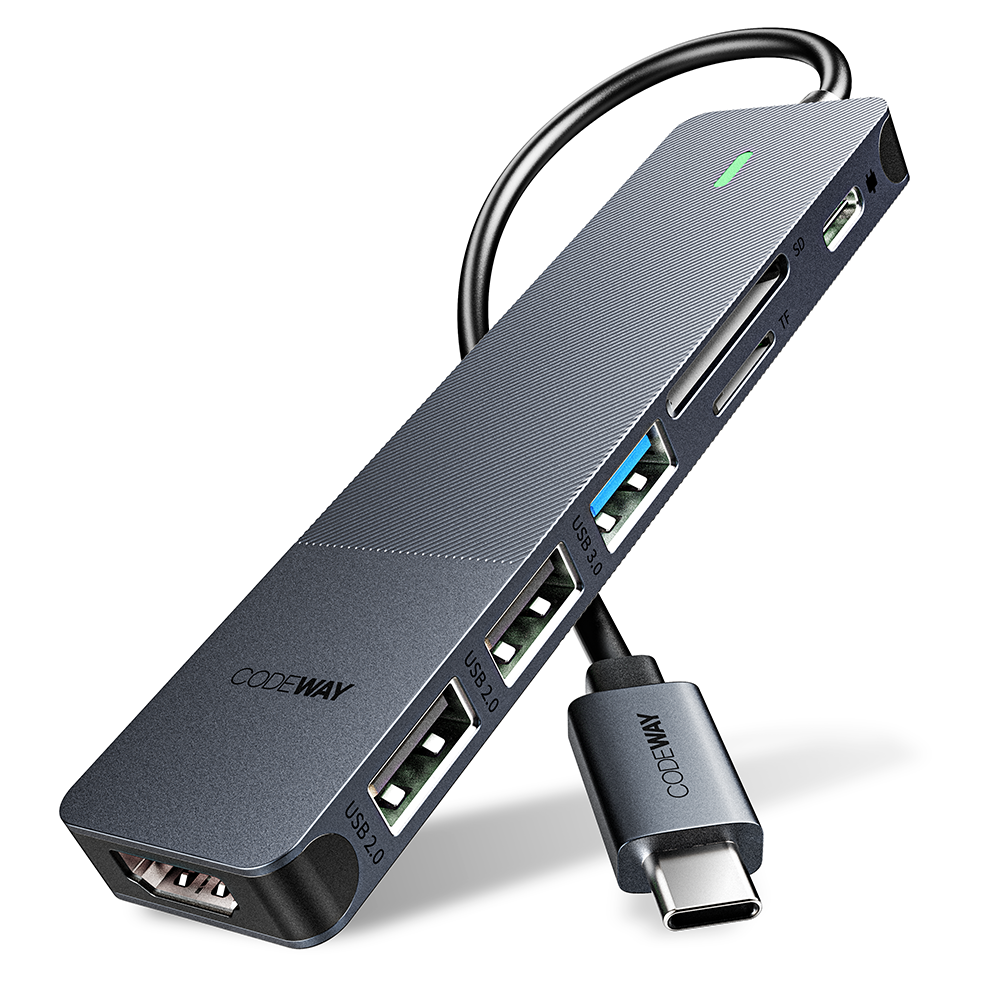
💰 예산 우선이면 → 코드웨이 USB-C 7IN1 노트북 멀티허브
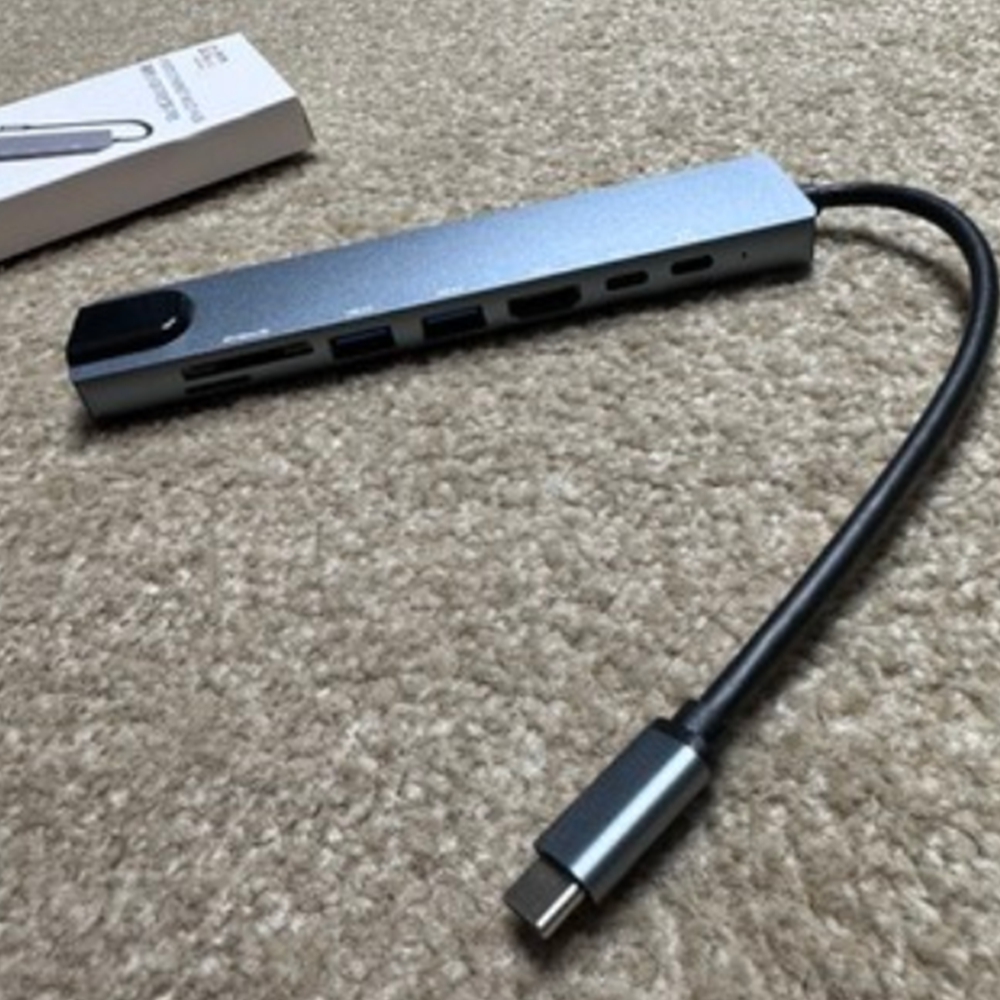
⭐ 유선랜·외장모니터·카드리더까지 한 번에라면 → 홈플래닛 HUB8C-Y
⚠️ 피해야 할 경우: 4K 60Hz 외장모니터가 꼭 필요하다면 두 제품 모두 신중하게 확인하세요.
✅ 구매 전 확인: 노트북 USB-C 포트가 영상 출력(DisplayPort Alt Mode)과 PD 충전을 지원하는지 확인하세요.
노트북에는 USB 포트 하나뿐인데 마우스, 키보드, USB 메모리, 모니터까지 연결하려면 매번 케이블을 바꿔야 하는 상황이 생깁니다. 특히 USB-C 노트북을 쓰다 보면 HDMI나 유선랜까지 필요해져 결국 멀티허브를 찾게 되죠. 문제는 비슷해 보이는 제품도 포트 구성과 영상 출력, 유선랜 지원 여부가 달라서 가격만 보고 고르면 오히려 필요한 기능을 놓칠 수 있다는 점입니다.
홈플래닛 8포트 USB3.0 유선랜 멀티허브 HUB8C-Y
이런 사람이라면 고민 없이 이쪽을 먼저 보세요. 노트북에 유선랜, HDMI, SD카드, USB 주변기기를 한꺼번에 연결해야 하는 분에게 맞는 구성입니다.
예를 들어 회사 책상에 노트북을 가져와 USB 키보드와 마우스를 연결하고, HDMI 모니터를 꽂고, 유선 인터넷까지 연결한 뒤 SD카드에서 파일을 옮기는 상황을 생각해보세요. 노트북 USB-C 포트 하나에 허브 하나만 연결하면 주변기기를 계속 뺐다 꽂는 번거로움을 크게 줄일 수 있습니다.
이 제품의 핵심은 8포트 구성에 유선랜까지 포함되어 있다는 것입니다. 확인되는 모델은 HUB8C-Y이며, USB 확장 3포트와 HDMI, 이더넷, SD, microSD, USB PD를 갖춘 구성입니다. USB 확장 포트는 USB-A와 USB-C가 포함되고 USB 3.x는 최대 5Gbps를 지원합니다.
또 하나의 장점은 노트북 충전과 주변기기 연결을 동시에 구성할 수 있다는 점입니다. 호스트 충전은 최대 87W로 표기되어 있어, 호환되는 USB-C PD 충전기와 노트북이라면 충전 포트를 따로 확보해야 하는 부담을 줄일 수 있습니다.
솔직한 단점도 있습니다. 이 모델의 HDMI 출력은 최대 4K 30Hz, 유선랜은 100Mbps로 최신 고속 멀티허브와 비교하면 사양이 낮습니다. 따라서 4K 60Hz 모니터나 기가비트 유선랜이 중요한 분에게는 아쉬울 수 있습니다. 그래도 사무용 노트북에서 모니터와 유선 인터넷, 카드리더, USB 장치를 한 번에 연결하려는 분께는 기능 구성이 상당히 실용적입니다.
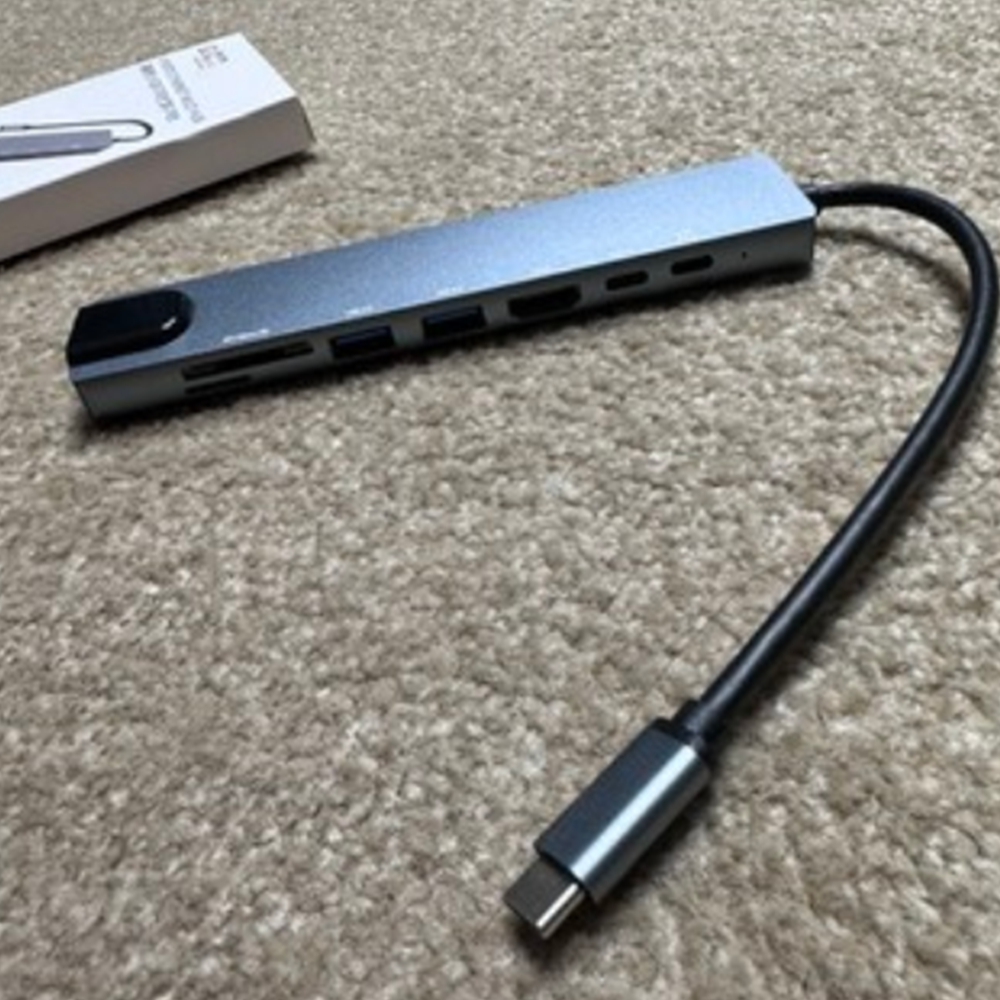
코드웨이 USB-C 7IN1 노트북 멀티허브 LA7107B

이런 사람이라면 고민 없이 이쪽을 먼저 보세요. 유선랜보다 HDMI, USB, SD카드와 노트북 충전을 중심으로 깔끔하게 구성하고 싶은 분입니다.
카페에서 노트북을 꺼내 외장 모니터나 프로젝터에 연결하고, USB 메모리에서 자료를 옮기면서 동시에 충전하는 상황을 생각하면 됩니다. 7개의 확장 기능을 작은 허브 하나로 묶어 휴대하기 때문에 책상뿐 아니라 이동 중에도 활용하기 좋은 구성입니다.
코드웨이의 정확한 모델은 LA7107B입니다. 7포트 구성은 USB-A 3개 + HDMI 1개 + SD 1개 + microSD 1개 + USB-C PD 1개로 확인되며, USB 포트는 USB 3.x 5Gbps와 USB 2.0을 지원합니다. RJ45 유선랜 포트는 이 LA7107B 구성에 없습니다. 따라서 상품 페이지에서 ‘7IN1’이라는 숫자만 보고 유선랜까지 포함됐다고 생각하면 안 됩니다.
특히 노트북 충전 측면에서는 호스트 충전 최대 87W가 표기되어 있어 USB-C PD 충전기를 연결해 노트북을 충전하면서 다른 주변기기를 사용할 수 있습니다. HDMI는 최대 4K 30Hz이며 삼성 DeX와 미러링도 지원합니다.
솔직한 단점은 명확합니다. 유선랜이 없기 때문에 회사나 집에서 RJ45 케이블을 직접 연결해야 하는 환경이라면 별도의 랜 어댑터가 필요합니다. 그래도 무선 인터넷을 주로 사용하고 HDMI, USB, SD카드, PD 충전을 한 번에 해결하려는 노트북 사용자라면 오히려 필요 없는 LAN 포트에 비용을 쓰지 않는 선택이 될 수 있습니다.
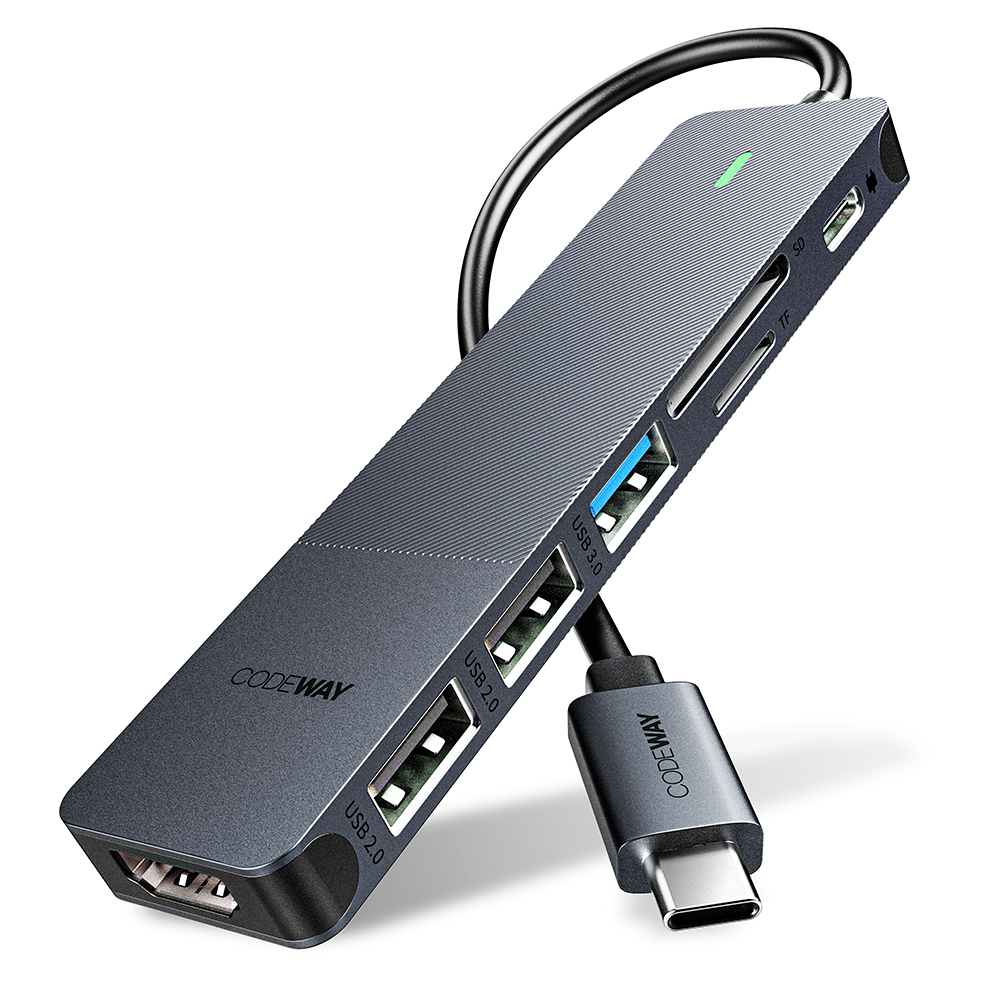
홈플래닛 vs 코드웨이, 실제 구매 기준으로 비교
두 제품은 단순히 ‘8포트가 더 좋다’ 또는 ‘7포트가 더 저렴하다’로 결정할 제품이 아닙니다. 가장 중요한 차이는 홈플래닛은 유선랜이 있고, 코드웨이 LA7107B에는 없다는 것입니다. 반대로 코드웨이는 7포트 구성이 명확해 휴대용 노트북 허브로 필요한 기능만 묶어 쓰기 좋습니다.
| 구분 | 홈플래닛 HUB8C-Y | 코드웨이 LA7107B |
|---|---|---|
| 가격대 | 약 3~4만원대 기준 | 약 2~3만원대 기준 |
| 포트 구성 | USB 확장 3 + HDMI + LAN + SD + microSD + PD | USB-A 3 + HDMI + SD + microSD + PD |
| HDMI | 최대 4K 30Hz | 최대 4K 30Hz |
| LAN | 100Mbps 유선랜 | 없음 |
| PD 충전 | 호스트 최대 87W | 호스트 최대 87W |
| 장점 | 유선랜까지 한 번에 연결 | 휴대용 구성에 필요한 기능 집중 |
| 단점 | LAN이 100Mbps, HDMI 4K 30Hz | 유선랜 미지원 |
| 추천대상 | 회사·집에서 LAN과 주변기기를 함께 쓰는 사용자 | 카페·출장 등 휴대성과 기본 확장성을 중시하는 사용자 |
여기서 한 가지는 꼭 확인해야 합니다. HDMI와 PD 기능은 허브에 포트가 있다고 무조건 사용할 수 있는 것이 아닙니다. 노트북에서 USB-C 영상 출력(DisplayPort Alt Mode)을 지원해야 HDMI로 모니터 화면을 보낼 수 있고, PD 충전을 사용하려면 노트북과 충전기 역시 USB-C PD 충전을 지원해야 합니다. 즉 HDMI 모니터를 연결하려는 목적이라면 ‘노트북 USB-C가 영상 출력 가능한가’부터 확인해야 합니다.
반대로 사무실 인터넷을 랜 케이블로 연결해야 한다면 이야기가 달라집니다. 이 경우에는 코드웨이 LA7107B가 아니라 유선랜 100Mbps를 갖춘 홈플래닛 HUB8C-Y가 맞습니다. 코드웨이의 7IN1 제품에는 LAN 포트가 없다는 점을 구매 전에 반드시 구분하세요.
망설이고 있다면
망설이고 있다면 기준은 간단합니다. 유선랜까지 필요하면 홈플래닛 HUB8C-Y, 유선랜이 필요 없고 HDMI·USB·카드리더·PD 충전 중심이라면 코드웨이 LA7107B로 좁히면 됩니다. 두 제품 모두 HDMI는 4K 30Hz 수준이므로 4K 60Hz 모니터가 핵심이라면 이 둘 중 하나를 무조건 고르기보다 4K 60Hz 지원 제품을 별도로 찾는 편이 낫습니다.
결국 멀티허브에서 아끼는 돈은 제품 가격 차이보다 나중에 필요한 어댑터를 추가로 사지 않는 것에서 나옵니다. 지금 자신의 노트북에서 실제로 필요한 포트를 먼저 세어보고, 그 결과에 맞는 제품을 고르는 것이 가장 합리적인 선택입니다.